
致富聖經:操作手冊
簡單、智慧、極致美感的記帳工具
返回官方首頁
簡單、智慧、極致美感的記帳工具
返回官方首頁點擊  App 圖示進入程式。透過點擊畫面底部的「導覽列圖示 (Icons)」,您可以快速切換進入不同的頁面操作(包含:儀表板、明細、圖表、對獎、設定)。
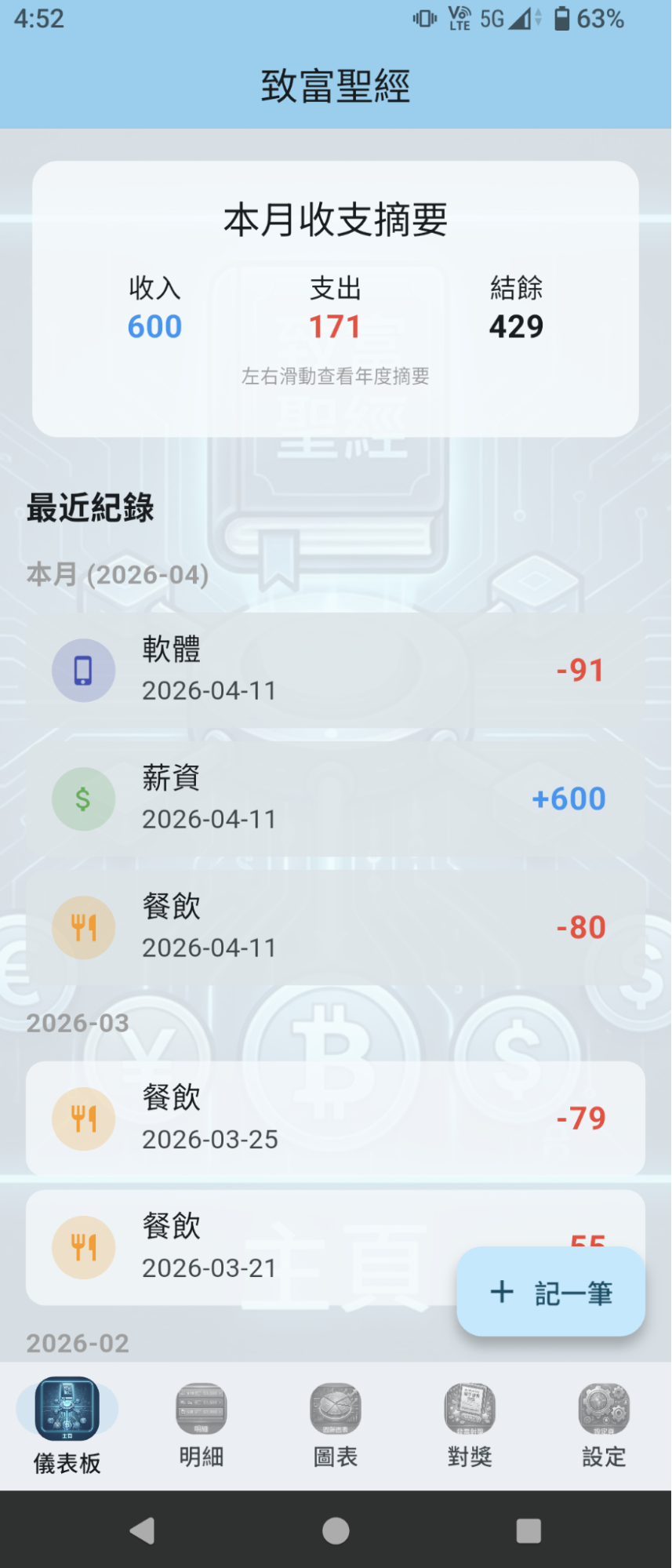
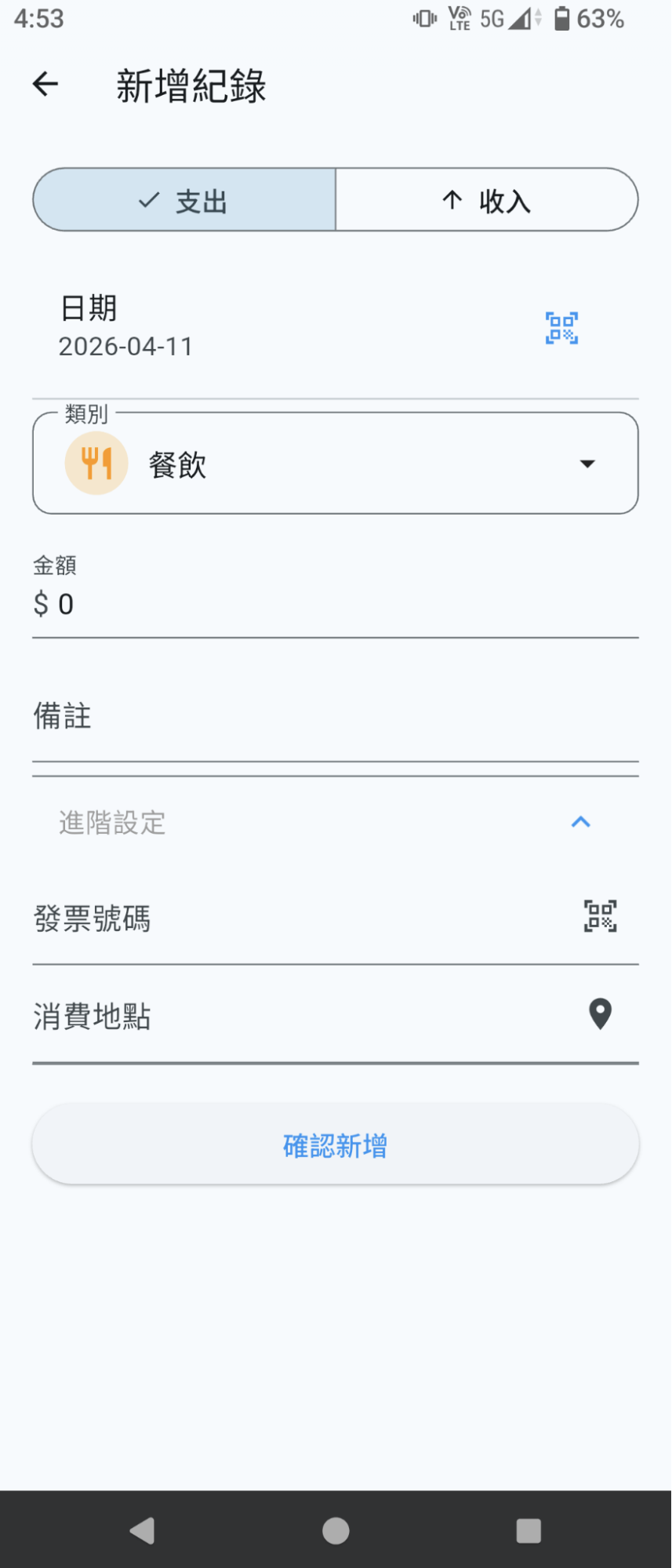
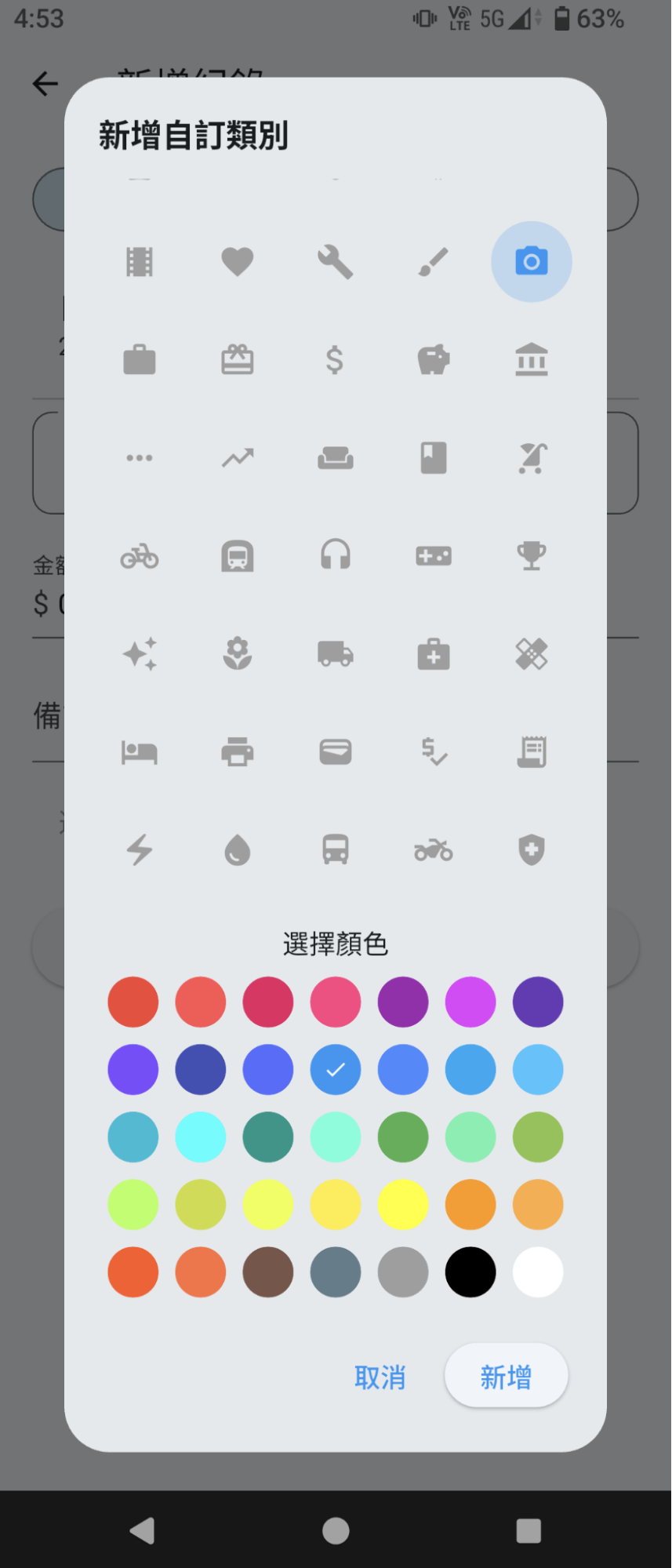
在「儀表板」頁面,點擊右下角的 ➕ 記一筆 按鈕,快速進行新增。您可以手動輸入金額,也可以自由新增、選擇您的自訂類別,讓分類更精準。P.S 「長按」新增的自訂類別圖示可刪除該類別。
👉 支援相機掃描 QR Code 或電子發票條碼直接匯入,省去手動打字的麻煩!
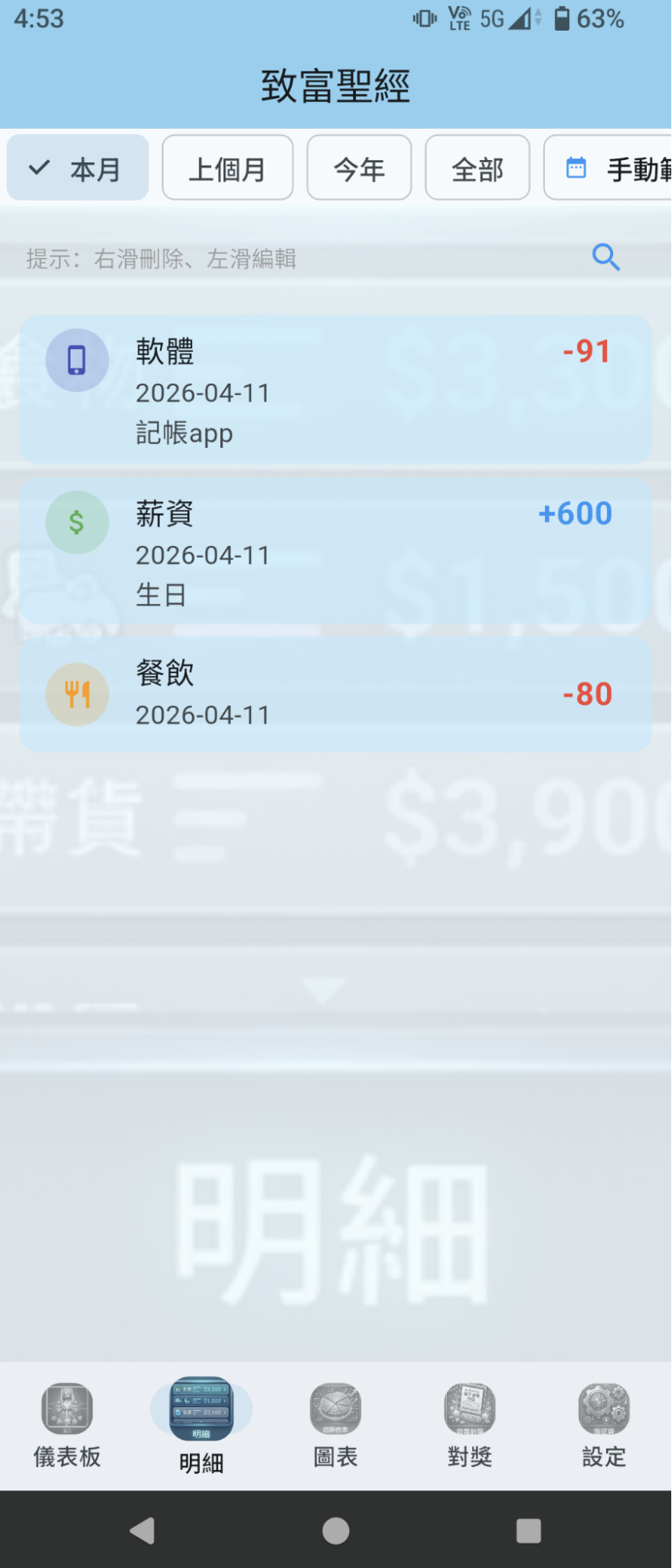
透過明細查尋、修改資料,或進入圖表分析收、支狀態。
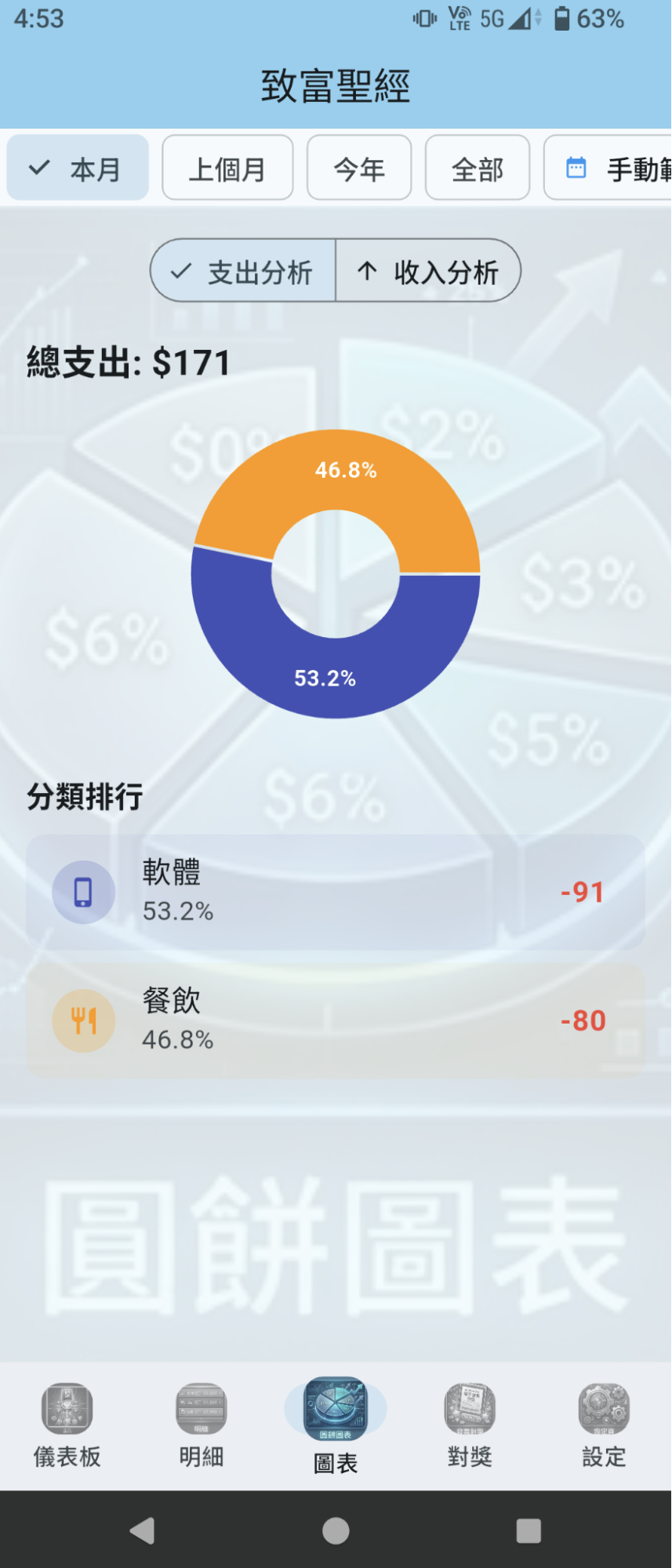
在「對獎」頁面,您可以使用手機直接拍照發票期號與中獎號碼,或是從相簿選發票期號與中獎號碼的截圖檔!系統會透過智慧辨識,自動讀出您發票上的號碼,再幫您迅速對獎。
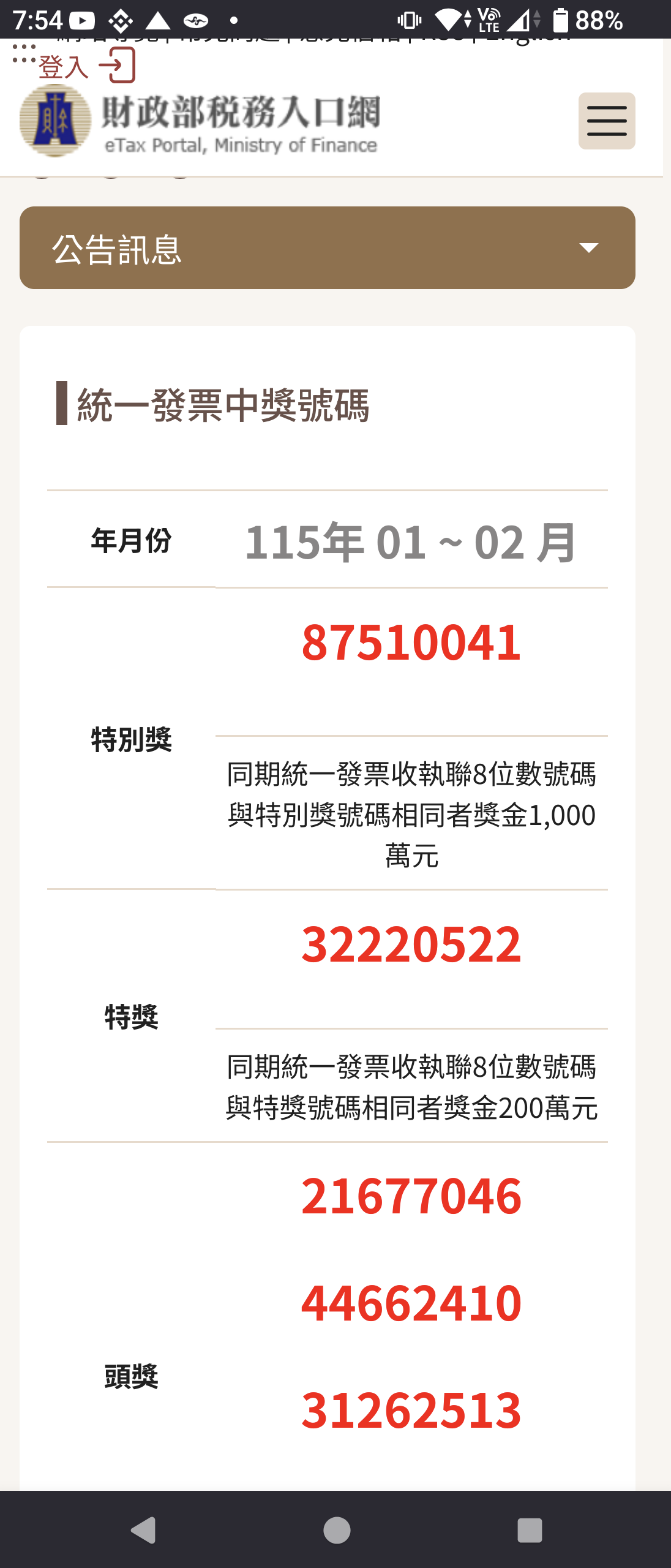
👉 建議您可以先從財政部電子發票整合服務平台,查看與確認當期的中獎號碼:
統一發票中獎號碼 - 財政部稅務入口網範例:下方為財政部公告:統一發票中獎號碼 截圖。
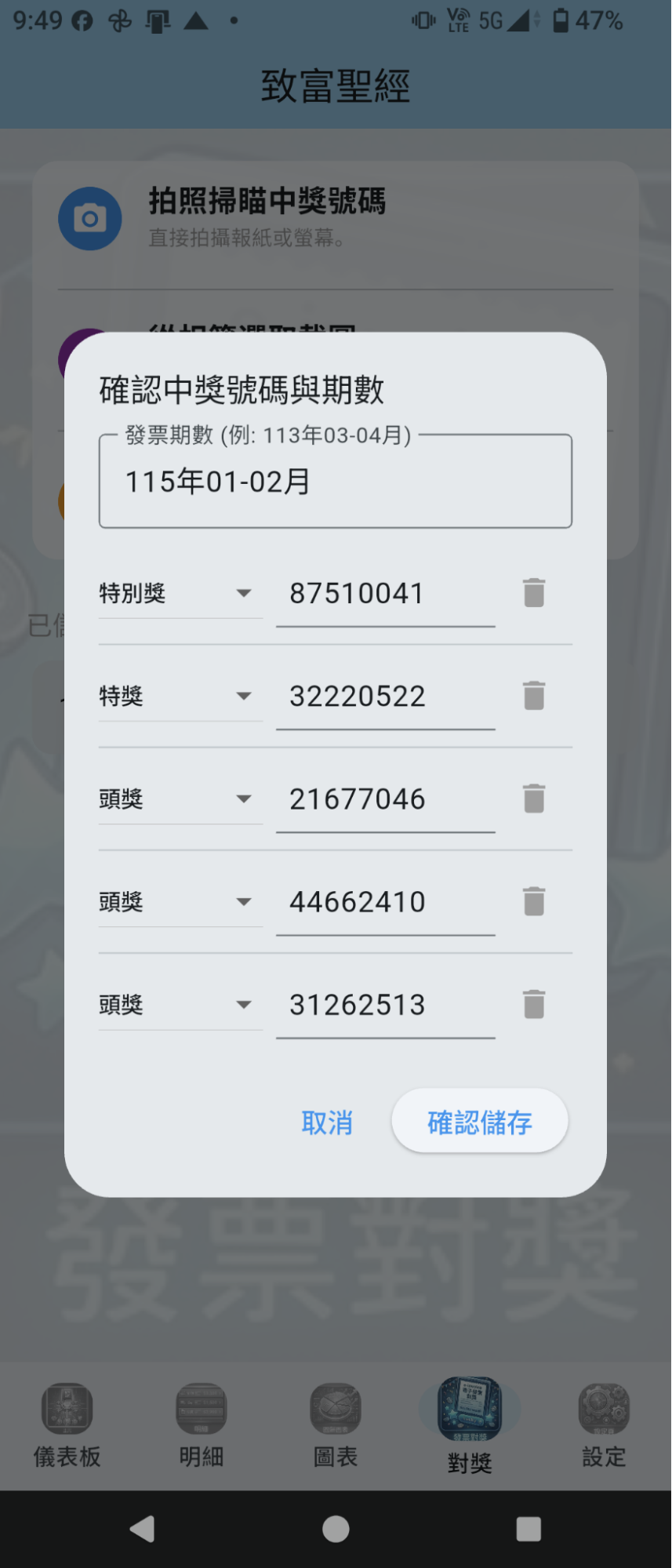
從拍照或截圖辨識中獎號碼,經使用者確認儲存。
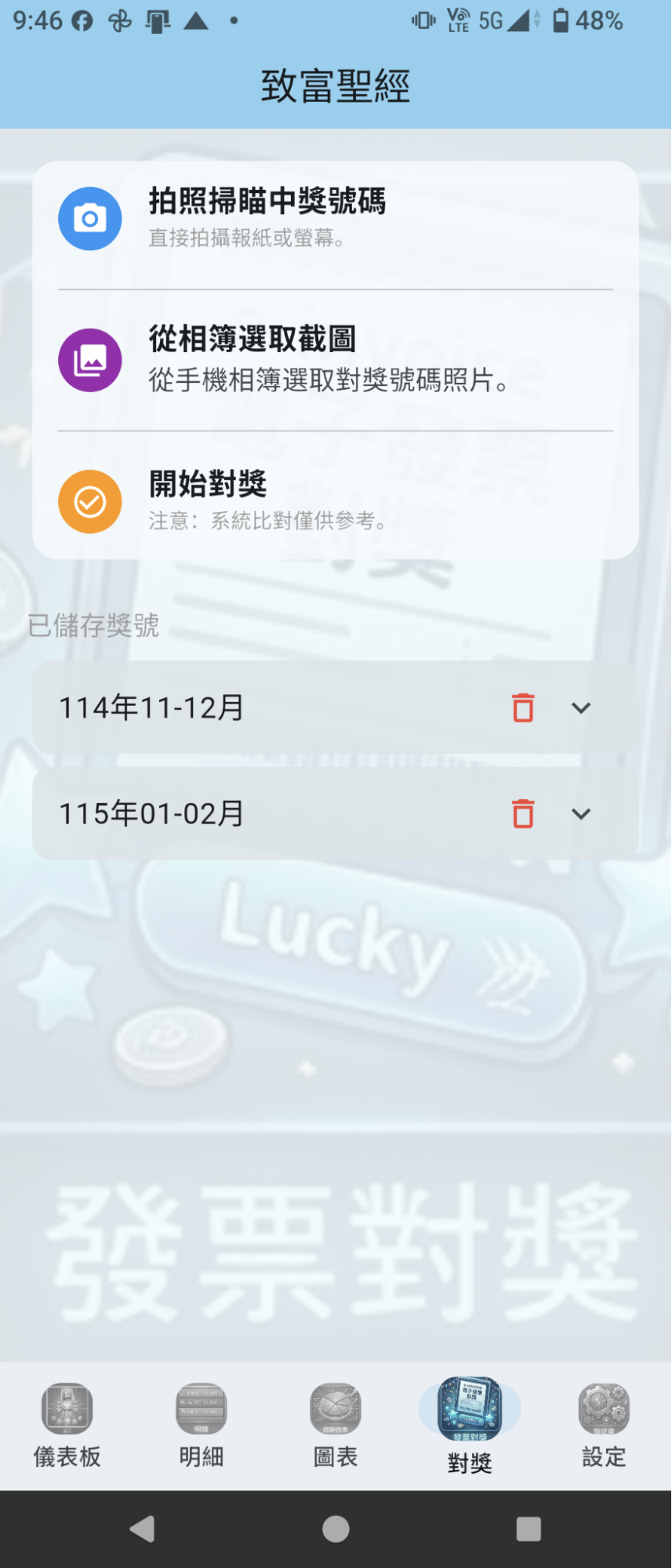
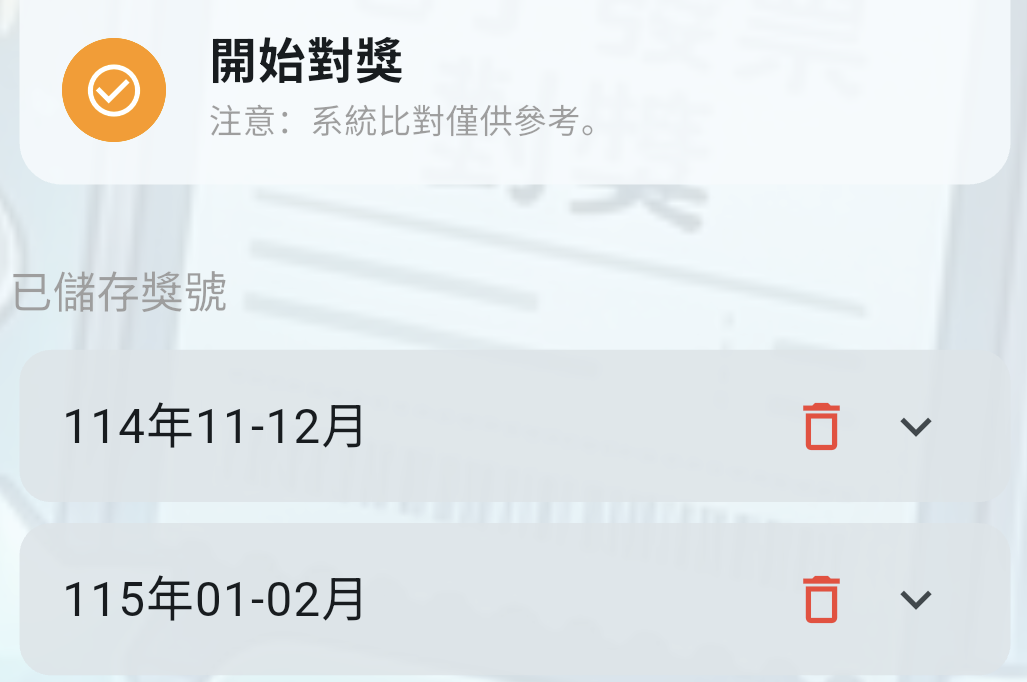
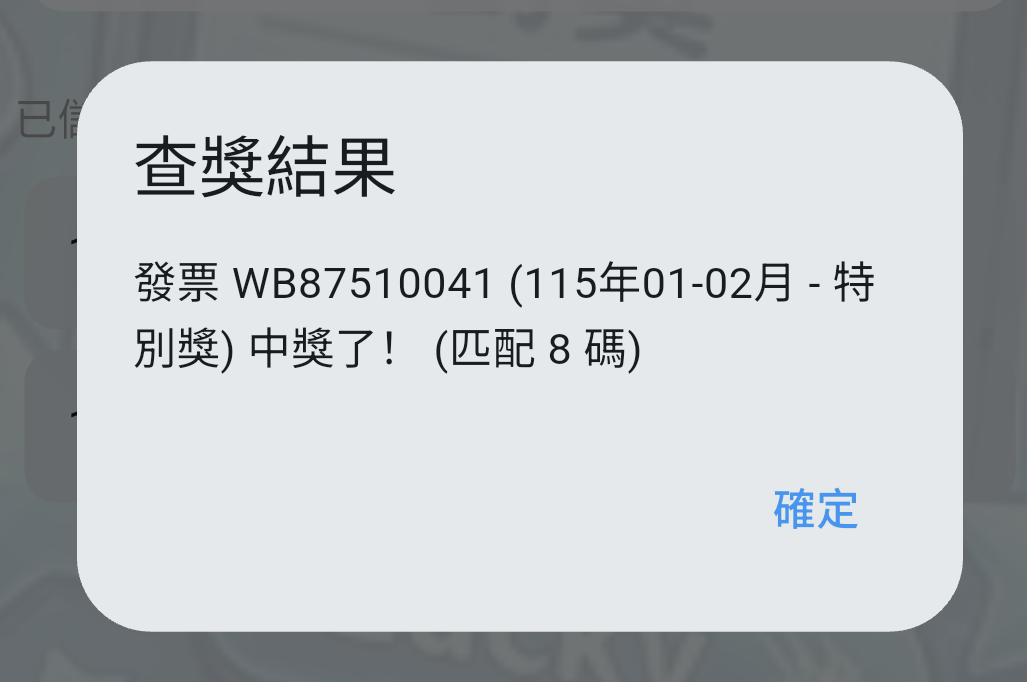
點擊「開始對獎」按鈕,進入對獎模式。
在系統中,您可以匯出資料表單 (CSV 報表) 以供 Excel 閱讀。更重要的是,我們提供了「完整系統備份」功能,會產生 `.db` 備份檔。日後換機或重新安裝,只要匯入此 `.db` 檔即可原地復活!
另外,您還可以開啟「每日記帳提醒」與「定期備份提醒」,系統會在指定時間通知您,確保您的財務紀錄不中斷、資料不遺失。
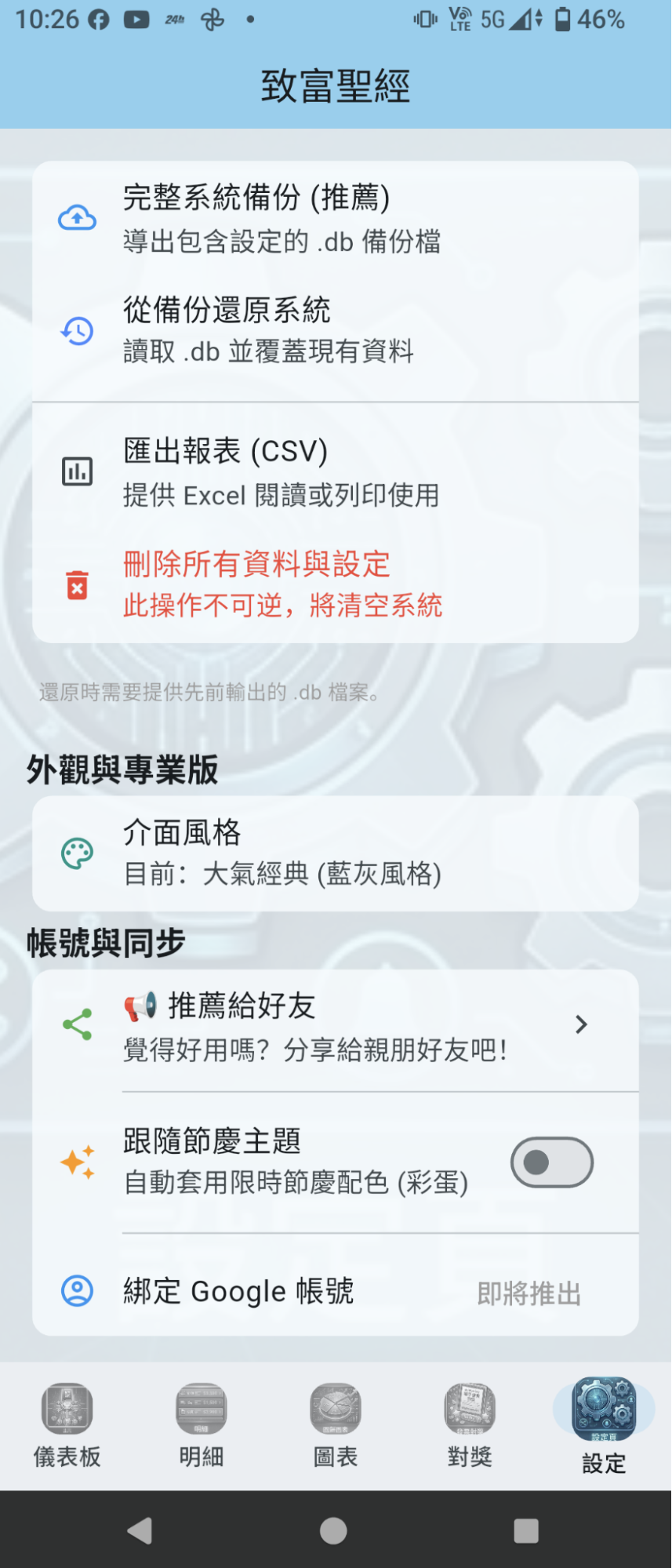
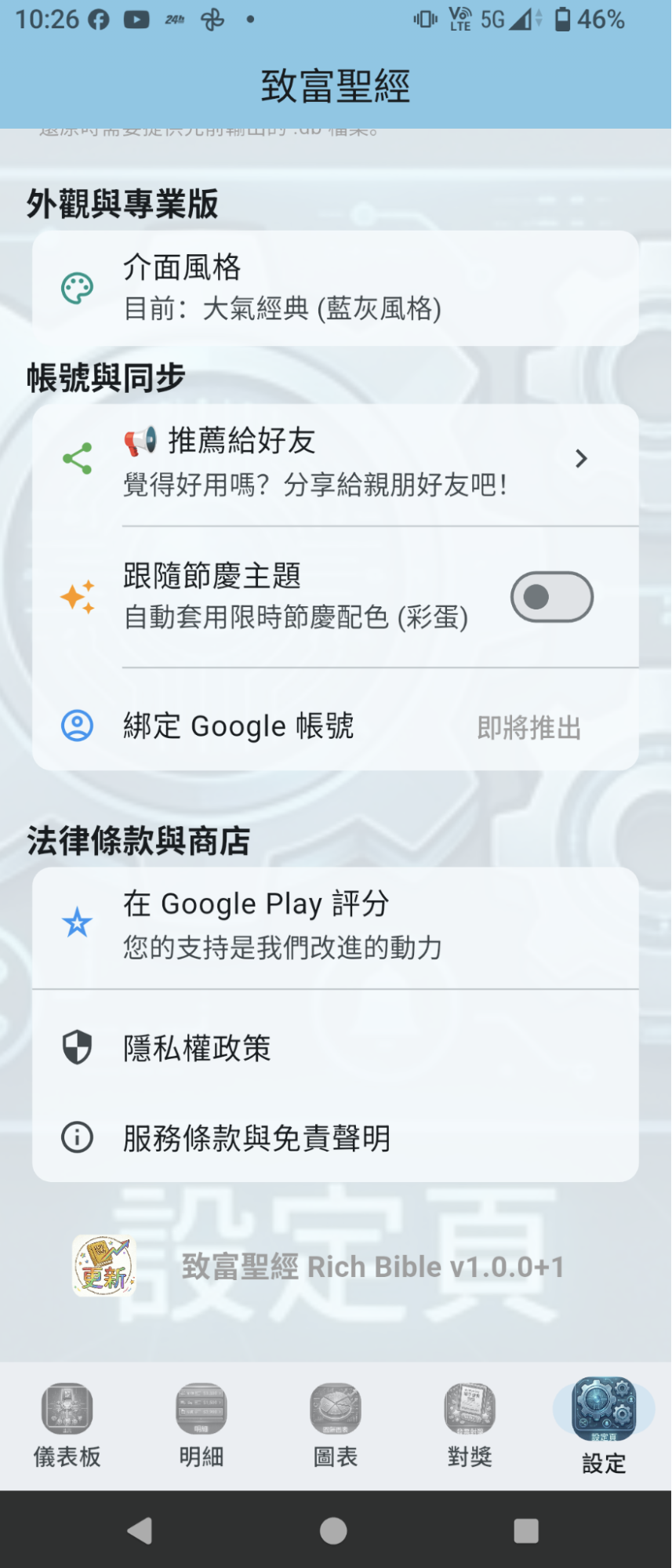
致富聖經提供多樣化的風格切換,例如極簡冷淡的「大氣經典」、省電護眼的「極致暗黑」、以及活潑童趣的「蠟筆彩繪、蠟筆豐收」、精緻的「冬日雪景」。使用者可依當下心情,一鍵改變 App 介面顏色!
若要參閱隱私權與服務條款,也皆可在設定頁底部直接點擊。
在設定頁面中,點擊「多帳簿管理」即可進入帳簿總覽。您可以為不同的用途(如:日常開銷、家庭支出、外幣帳戶)建立各自獨立的帳簿,讓財務管理更有條理。
系統根據您的會員等級,提供對應的帳簿數量上限:
若達到上限,您可以隨時點擊升級方案擴充帳簿數量!
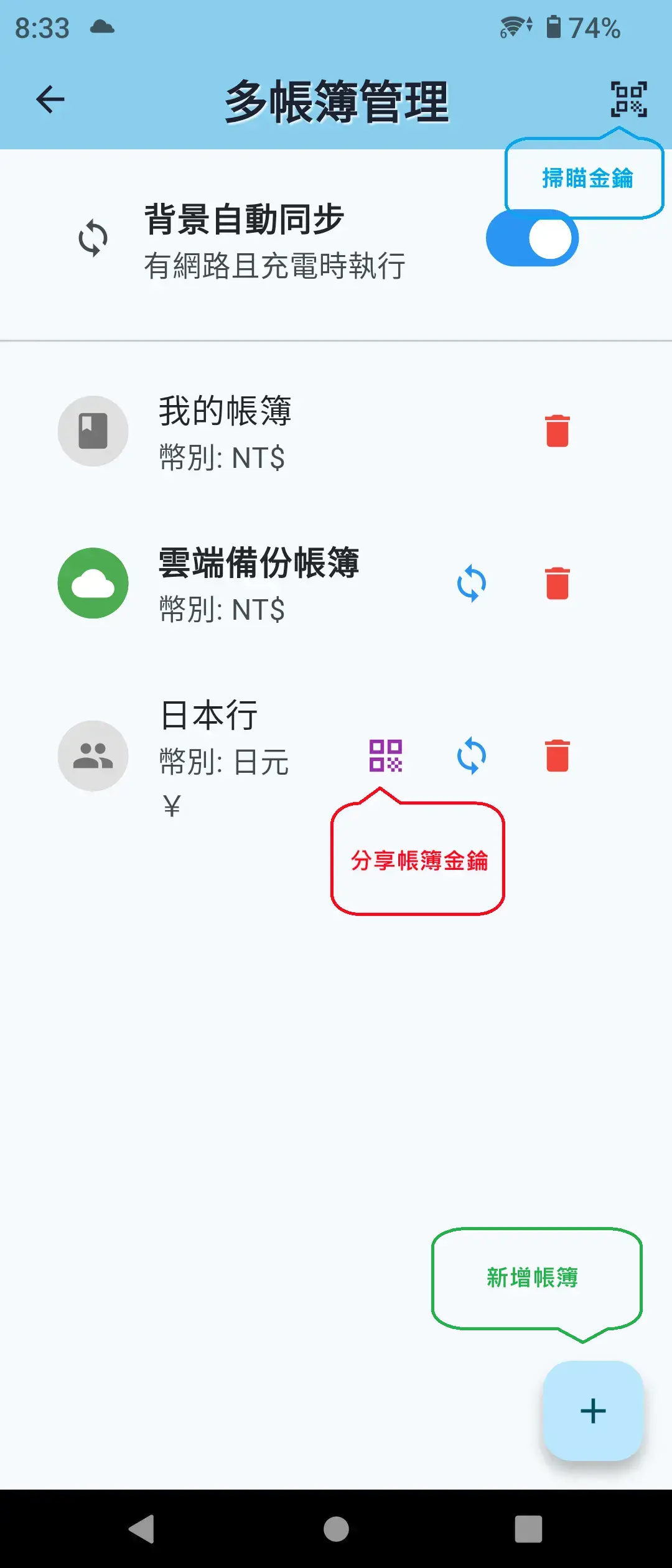
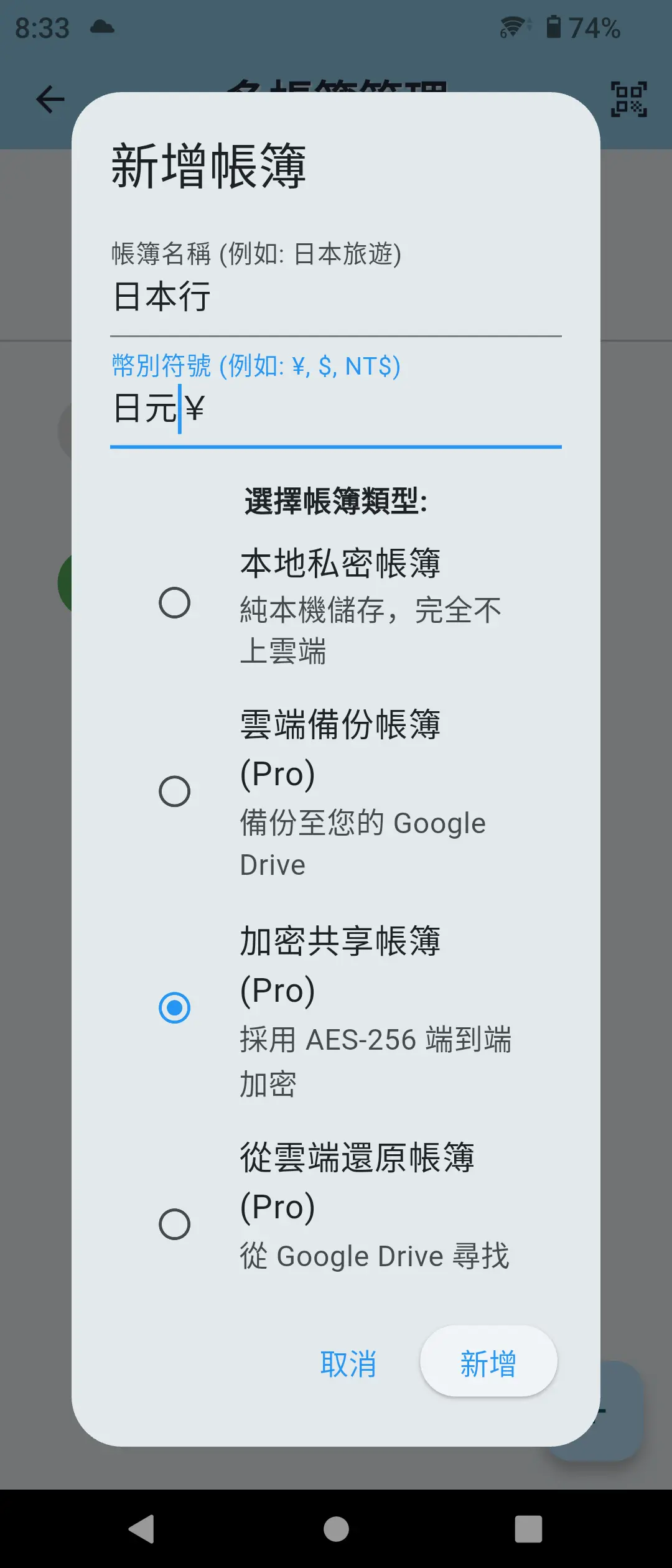
致富聖經採用先進的 「Local-first (本地優先)」 架構:所有記帳操作都在手機本地瞬間完成,享受零卡頓的流暢體驗。雲端則作為備份與同步的橋樑,有效節省流量並保障離線可用性!
建立雲端備份帳簿時,系統會要求您登入 Google 帳號。您的所有記帳紀錄將會安全地以 CSV 格式備份在您的「個人 Google Drive」中。即使更換手機,只要登入同一個 Google 帳號即可還原資料。主要用於使用者個人多設備(如手機、平板)連動。
想要跟伴侶、家人或朋友一起記帳嗎?建立「加密共享帳簿」後,系統會生成專屬的軍規級加密金鑰。點擊帳簿旁邊的「QR Code 圖示」,讓對方使用致富聖經 APP 掃描,就能安全地邀請他們加入。
在「多帳簿管理」頁面上方,您可以開啟「背景自動同步」。系統會在以下情況自動幫您上傳/下載最新資料,完全不需要手動操作:
當然,您也可以隨時在首頁的「最近紀錄」區塊向下拉動,或是點擊多帳簿管理中的「同步按鈕」進行手動更新。